



Transformar uma foto, mapa escaneado ou imagem sem referência espacial em um dado geográfico utilizável é uma habilidade essencial para qualquer profissional de geoprocessamento.
O georreferenciamento é o processo que permite associar pontos de uma imagem às suas coordenadas reais no território.
A partir disso, essa imagem passa a poder ser visualizada, consultada e analisada junto com outros dados GIS.
Na prática, é isso que viabiliza:
- comparar mapas históricos com a realidade atual
- sobrepor plantas técnicas a bases cartográficas
- integrar imagens externas ao seu projeto ArcGIS
- transformar imagens “soltas” em inteligência territorial
O que é georreferenciamento?
Imagens podem vir de muitas fontes: satélites, drones, fotografias aéreas ou mapas escaneados.
Algumas já possuem localização aproximada.
Outras — especialmente mapas antigos e desenhos técnicos — simplesmente não sabem onde estão no mundo.
Georreferenciar é exatamente isso:
dizer ao ArcGIS onde cada parte da imagem fica no território real.
Depois desse processo, a imagem deixa de ser apenas visual e passa a ser informação espacial, podendo ser usada em análises, mapas e decisões.
Quando o georreferenciamento é necessário?
Você normalmente vai precisar georreferenciar quando trabalhar com:
- mapas históricos escaneados
- fotografias aéreas antigas
- imagens exportadas de visualizadores externos
- plantas baixas e desenhos técnicos
- qualquer raster sem sistema de coordenadas definido
Antes de começar: o que você precisa ter em mãos
Antes de abrir o ArcGIS Pro, confira este checklist:
✅ a imagem não georreferenciada (JPEG, TIFF ou PNG)
✅ dados de referência já posicionados (shapefiles, feature classes ou basemap)
✅ pelo menos 3 pontos identificáveis em comum entre imagem e mapa
✅ sistema de coordenadas definido para o projeto
Dica importante: sempre trabalhe com uma cópia da imagem original.
O fluxo oficial do georreferenciamento no ArcGIS Pro
A Esri define quatro etapas principais:
- adicionar o raster
- criar pontos de controle
- revisar os erros
- salvar o resultado
Vamos ver cada uma na prática.
Passo a passo no ArcGIS Pro
1. Configuração inicial do mapa
- Abra o ArcGIS Pro e crie um novo mapa.
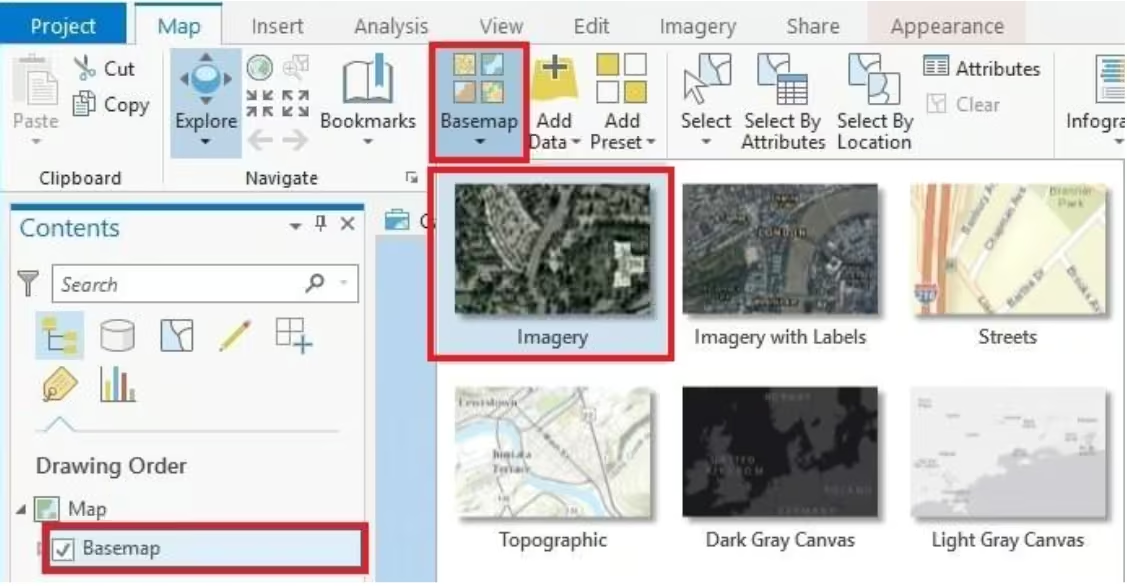
- Adicione primeiro seus dados de referência (vetores ou basemap).

Seleção do basemap Imagery no ArcGIS Pro para uso como camada de referência durante o georreferenciamento. 
Interface do ArcGIS Pro exibindo imagem raster não georreferenciada sobre basemap, com painel Contents mostrando camadas vetoriais usadas como referência espacial. - Em seguida, adicione a imagem não georreferenciada.
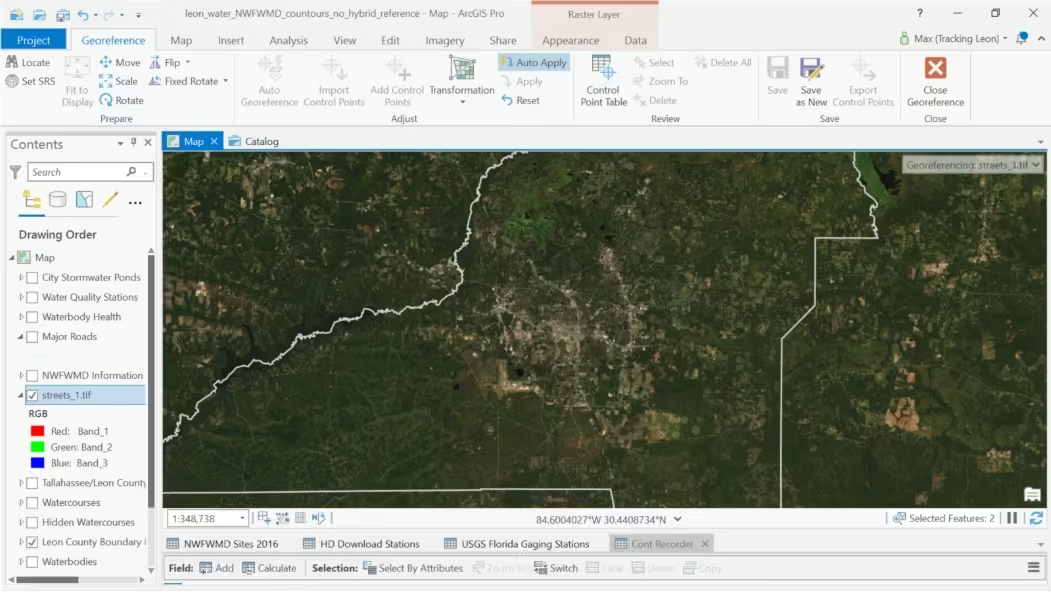
Ela provavelmente aparecerá deslocada — isso é normal.
Adicionar os dados corretos primeiro garante que o mapa já esteja com o sistema de coordenadas certo.
2. Abrindo a ferramenta Georeference
- Selecione o raster no painel Contents.
- Vá à guia Imagery.
- Clique em Georeference.
- Use Fit to Display para trazer a imagem para dentro da área visível do mapa.
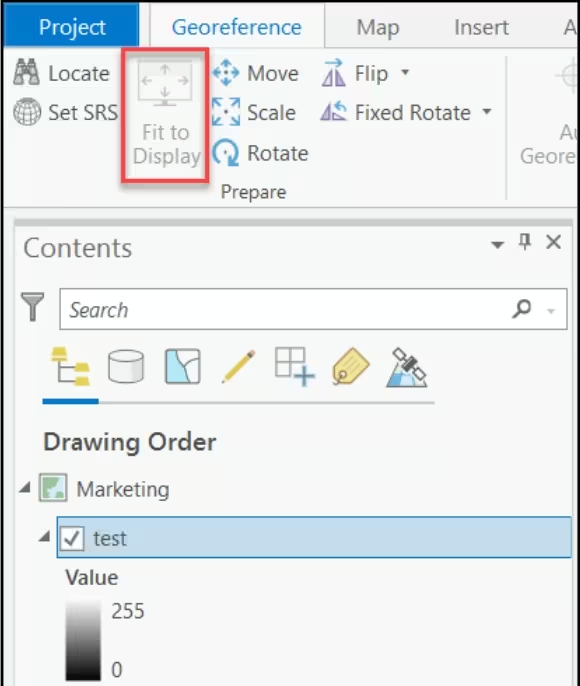
3. Criando pontos de controle (o coração do processo)
Aqui acontece a parte mais importante.
- Clique em Add Control Points.
- Clique primeiro em um ponto da imagem.
- Depois clique no mesmo local nos dados de referência.
Cada par forma um ponto de controle.
Bons exemplos de pontos:
- cruzamentos de ruas
- esquinas de quadras
- encontros de rios
- limites de campos agrícolas
- cantos de construções bem definidas
Boas práticas essenciais
- distribua pontos pelas bordas e pelo centro
- evite concentrar tudo em um canto
- prefira feições no solo (não elevadas)
- use bastante zoom para posicionar com precisão
4. Conferindo a qualidade com o erro RMS
Abra Control Point Table (grupo Review).
Você verá:
- cada ponto criado
- seus resíduos
- o erro RMS
Pense no RMS como um “termômetro de alinhamento”:
- quanto menor, melhor
- valores altos indicam pontos mal posicionados
- Se algum ponto estiver ruim, delete e refaça.
Atenção: RMS baixo ajuda, mas não garante perfeição. Pontos bem distribuídos e bem escolhidos são mais importantes.
Quantos pontos de controle usar?
Tecnicamente: mínimo: 3 pontos (Affine)
Na prática profissional:
- recomendado: 4 a 6 bem distribuídos
- projetos mais complexos: 10 ou mais
Regra de ouro: qualidade > quantidade.
Escolhendo o tipo de transformação
O ArcGIS Pro oferece várias transformações. As principais são:
Affine (1ª ordem)
Use na maioria dos casos.
Permite deslocar, girar e escalar a imagem.
2ª e 3ª ordem
Indicadas quando a imagem está levemente curvada ou deformada (mapas antigos).
Spline
Força a imagem a passar exatamente pelos pontos.
Ótima precisão local, mas pode distorcer áreas distantes.
Projective
Muito usada para imagens oblíquas ou mapas fotografados.
Dica prática: comece sempre com Affine. Só mude se perceber distorções.
Salvando o resultado
Você tem duas opções principais:
Save / Update Georeferencing
Grava apenas arquivos auxiliares (.aux / world file).
A imagem original não é alterada.
Save As New / Rectify
Cria um novo raster já georreferenciado.
Se for usar a imagem em análises ou em outros softwares, prefira Save As New.
Depois, clique em Close Georeference.
Quando a imagem não tem grade de coordenadas
O processo é o mesmo — você apenas depende totalmente dos dados externos:
- adicione primeiro o shapefile ou basemap
- depois a imagem
- use Fit to Display
- identifique feições comuns
- crie os pontos normalmente
Quanto maior a sobreposição entre imagem e dados de referência, melhor tende a ser o resultado.
Erros comuns de quem está começando
Evite estes deslizes clássicos:
- usar poucos pontos
- concentrar pontos em um só lado
- confiar apenas no RMS sem revisar visualmente
- esquecer de definir o sistema de coordenadas
- não gerar novo raster quando vai fazer análise
Mini-glossário rápido
Raster – imagem formada por pixels
Ponto de controle – par de locais entre imagem e mapa
RMS – indicador de consistência do ajuste
Affine (1ª ordem) – transformação básica de deslocamento, rotação e escala
Rectify / Save As New – criação de novo raster georreferenciado
Aplicações práticas do georreferenciamento
No dia a dia profissional, essa técnica é usada em:
- planejamento urbano (comparação histórica da ocupação)
- gestão ambiental (mudanças na cobertura vegetal)
- agricultura (integração de mapas rurais com imagens)
- patrimônio histórico (digitalização de plantas antigas)
Georreferenciar imagens no ArcGIS Pro é um processo técnico, mas totalmente acessível quando dividido em etapas simples:
- adicionar a imagem
- criar pontos de controle
- revisar o RMS
- salvar o resultado
Ao dominar esse fluxo, você passa a integrar mapas históricos, plantas técnicas e imagens diversas ao seu ambiente GIS — ampliando drasticamente suas possibilidades de análise.
É assim que transformamos imagens em dados.
E dados em decisões.
Na prática, é mais uma forma de ver além do hoje com inteligência geográfica.